 乐工具
乐工具Excel 二级下拉菜单不用命名区域?用 OFFSET+MATCH 就行!很多人会做一级下拉菜单(比如选“蔬菜”“水果”),但一到“选蔬菜 → 自动出白菜/萝卜/土豆”这种二级联动,就卡住——要么依赖“名称管理器”,要么公式一写就错。
其实不用那么复杂。只要你的数据排得整齐,一行公式就能搞定,连 WPS 都支持。
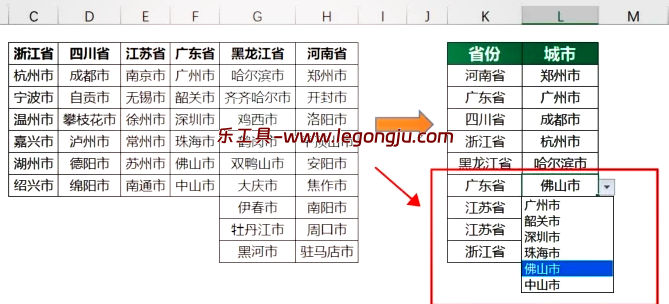
先说效果:
- A列是分类(蔬菜、水果、肉类)
- B列是具体品项(白菜、苹果、牛肉……)
- 在 F3 选“蔬菜”,G3 自动弹出【白菜、萝卜、土豆】可选
实现步骤(超简版):
第一步:整理原始数据(关键!)
把同类项集中放在一起,比如:
text
编辑
1A列        B列
2蔬菜       白菜
3蔬菜       萝卜
4蔬菜       土豆
5水果       苹果
6水果       香蕉
7……
不能乱序! 比如“蔬菜”中间插个“水果”,二级菜单会断掉。
第二步:做一级下拉菜单(F3单元格)
- 选 F3 →「数据」→「数据验证」→「序列」;
- 来源输入:
=UNIQUE(A:A)(WPS/新版Excel支持自动去重)- 老版本就手动选 A 列非空区域,或先去重再引用。
第三步:在 G3 设置二级下拉菜单(核心!)
- 选 G3 →「数据」→「数据验证」→「序列」;
- 在“来源”框里,直接粘贴这行公式:
excel
编辑
1=OFFSET(A:B, MATCH(F3, A:A, 0) - 1, 1, COUNTIFS(A:A, F3), 1)公式解释(不用死记,知道逻辑就行):
MATCH(F3,A:A,0)找“蔬菜”第一次出现在第几行;- 减1 是因为 OFFSET 从“上一行”开始偏移(这是最容易错的地方!);
COUNTIFS(A:A,F3)算出“蔬菜”有几行,决定返回多少个选项;- 最后那个
1表示只取1列(B列)。
必须注意的3个坑:
- 一级分类必须连续排列
如果 A 列是:蔬菜 → 水果 → 蔬菜,那第二个“蔬菜”的品项会被忽略。 - MATCH 后一定要减1
不减?OFFSET 会从“蔬菜”那一行的下一行开始取,结果漏掉第一个品项(比如白菜没了)。
(你可以试试不减,对比下结果,马上明白) - 公式不能直接在单元格里留着
这个公式只用于“数据验证”的来源框,不要在 G3 单元格里输入它!
否则你会看到一串乱码,而不是下拉箭头。
- WPS 对
OFFSET做动态数组支持稍弱,如果下拉菜单空白,试试把A:B改成具体范围,比如A1:B100; - 如果还是不行,用「名称管理器」定义一个动态名称更稳(但那就不是“无命名”方案了)。
最后一句实在话:二级下拉菜单的核心不是公式多高深,而是数据结构要干净、逻辑要对齐。公式只是工具,排版才是基础。按这个方法做一次,以后所有类似需求——产品型号、地区-城市、科目-章节……全都能套用。