 乐工具
乐工具批量改文件名?别再一个个点了!三招搞定上百个文件整理照片、导出扫描件、下载课件……一堆文件名字乱七八糟,手动改到手抽筋?
其实 Windows 自带功能就能批量重命名,根本不用装软件。下面三种方法,按你的技术习惯选一个:
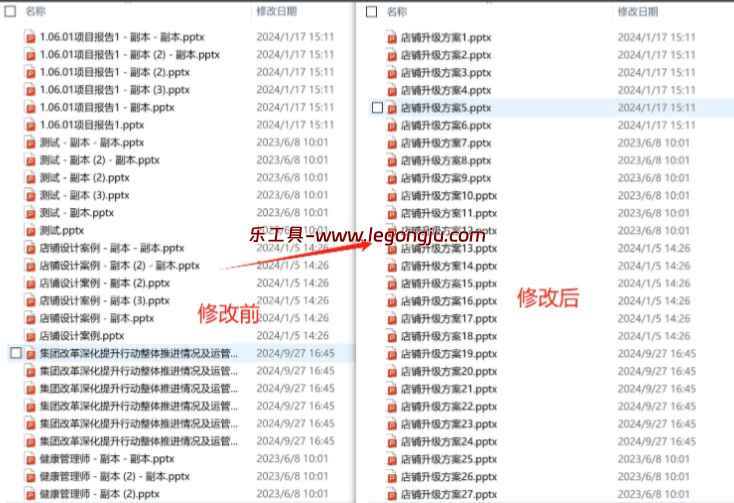
方法一:用资源管理器(最简单,推荐所有人用)
这是 Windows 10/11 自带的“隐藏神技”:
- 打开文件夹,框选所有要改名的文件(Ctrl+A 全选 or 拖选);
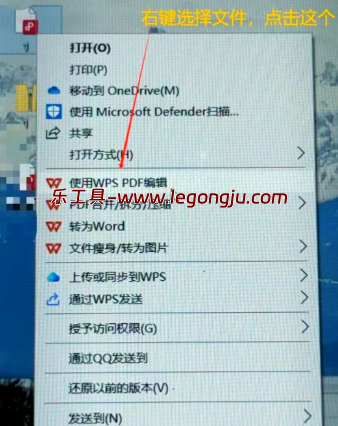
- 右键 →「重命名」(或直接按 F2);
- 输入新名字,比如
会议纪要,回车。
→ 系统自动变成:会议纪要 (1).pdf会议纪要 (2).pdf会议纪要 (3).pdf ……
零学习成本,秒操作,保留原扩展名。文件必须在同一文件夹,且不能跨类型混选(比如图片+文档一起改会乱)。
方法二:用命令提示符(适合固定格式,比如日志、截图)
如果你有一堆同类型文件(比如 IMG_001.jpg, IMG_002.jpg),想改成 项目图_001.jpg 这种规则,可以用 ren 命令(但注意:它不能自动加序号!很多人被误导了)。
正确用法(举例):cmd编辑
1ren *.jpg 项目图_???.jpg但这样只会把所有 .jpg 都叫 项目图_???.jpg,不会递增编号!
所以:CMD 的
ren命令不适合自动编号批量重命名!
它更适合“统一前缀/后缀”,比如ren *.log backup_*.log。
如果真要用命令行加序号,得写批处理脚本或用 PowerShell —— 普通用户没必要折腾。
方法三:用 WPS Office 批量重命名?别被带偏了!
WPS 根本没有“批量重命名”功能!
你看到的可能是第三方插件、广告弹窗,或者是把“WPS PDF 工具箱”里的功能误传了。
WPS 文字 / 表格 / 演示里,没有入口能批量改电脑上的文件名。
它只能处理“文档内的内容”,不能操作系统文件。
所以这方法基本是误传 or 软广,别信。
真正靠谱的替代方案(如果需求复杂):
如果你需要:
- 自定义编号格式(001, 002…)
- 加日期、删多余字符、按规则替换
- 处理上千个文件
那建议用专业工具:
- Bulk Rename Utility(免费、强大、无广告)
- Advanced Renamer(界面友好,支持正则)
但对 90% 的日常场景——资源管理器右键重命名,完全够用。
最后批量改名的核心不是工具多高级,而是先想清楚命名规则。花10秒选中 + 改一次名字,比手动敲100次更高效。