 乐工具
乐工具Word 加背景图片?别再把图插进正文了!很多人想给 Word 文档加个淡雅背景(比如公司信纸、活动海报、简历底纹),结果一操作:文字盖不住图、图片乱跑、打印出来黑乎乎一片……问题出在哪?方法选错了。
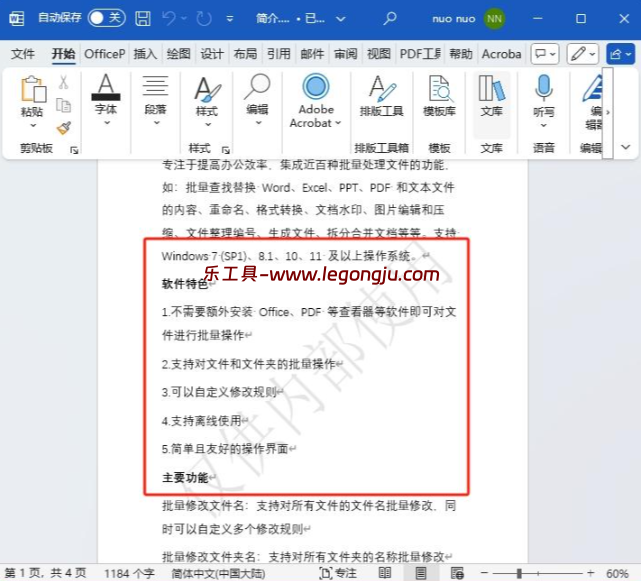
Word 里加“背景”,不是“插图”,而是要让图沉在文字底下、不干扰排版、还能控制透明度。
下面三种方法,我挨个试过,结论很明确:
方法一:用「页面颜色 → 填充效果」(最正统,但有坑)
这是 Word 官方提供的“页面背景”功能:
- 「页面布局」→「页面颜色」→「填充效果」→「图片」→ 选图 → 确定。
- 图自动铺满整页,随页面缩放;
- 打印时默认不打印背景(省墨,适合屏幕展示);
- 法调透明度!原图多深就多深,一张深色图直接毁全文;
- 如果图分辨率低,会模糊拉伸;
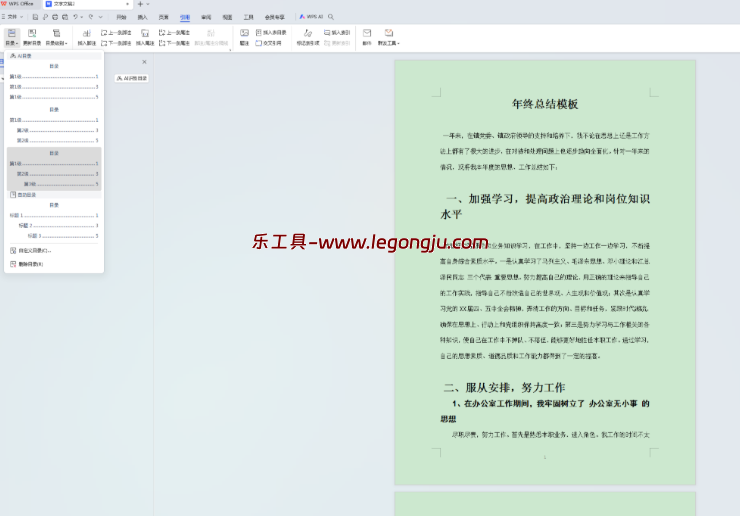
- 某些版本 Word(如 WPS)不支持此功能。
只适合浅色、高分辨率、本身带透明感的底图,否则慎用。
方法二:用「水印 → 图片水印」(最推荐!简单又安全)
- 「设计」→「水印」→「自定义水印」→ 选「图片水印」;
- 选图 → 勾选「冲蚀」(关键!自动变半透明)→ 应用。
- 自动降低图片饱和度+加透明,绝不遮挡文字;
- 图居中显示,不乱跑;
- 打印时可选是否输出(默认冲蚀后可打);
- 兼容性好,Office / WPS 都支持。
如果觉得图太大/太小,可以先用画图工具裁成合适比例(比如 A4 竖版 210×297mm),再导入。
90% 的日常需求(简历、简报、邀请函)用这招就够了。
方法三:手动插图 + “发送到后面”(千万别用!)
很多人这样做:插入图片 → 右键 →「置于底层」→ 拉大铺满页面。
看起来好像行?但实际问题一堆:
- 图片是“浮动对象”,换页就消失,第二页还是白的;
- 调整页边距或缩放,图位置错乱;
- 打印时可能被裁切或偏移;
- 文件体积暴增(尤其高清图)。
这根本不是“背景”,只是“一张被压在底下的图”,只适合单页临时演示,绝不适合正式文档。
最后一句话:要全篇统一、专业、不翻车 → 用 方法二(图片水印 + 冲蚀);有特殊排版需求(比如只某一页有背景)→ 考虑分节 + 单独设置;永远别用手动插图当背景——那是给自己挖坑。