 乐工具
乐工具PDF到底有啥用?怎么快速生成一个?一篇讲透,别再瞎折腾了很多人天天传PDF,但其实根本不知道它好在哪。也有人还在截图、发Word、甚至手打内容……真没必要。
先说清楚:为啥非得用PDF?
- 在哪打开都一样:你用Mac做的文件,发给用Windows的同事,排版不会乱;手机上看,和电脑上一模一样。
- 内容不会被乱改:合同、报价单、成绩单这类东西,发PDF最安全,默认不能编辑(除非你授权)。
- 格式全保住:表格对齐、图片位置、字体样式……原封不动,不像Word换台电脑就跑偏。
- 还能压缩+加密:大文件能压小,敏感文件能加密码,既省空间又防泄露。
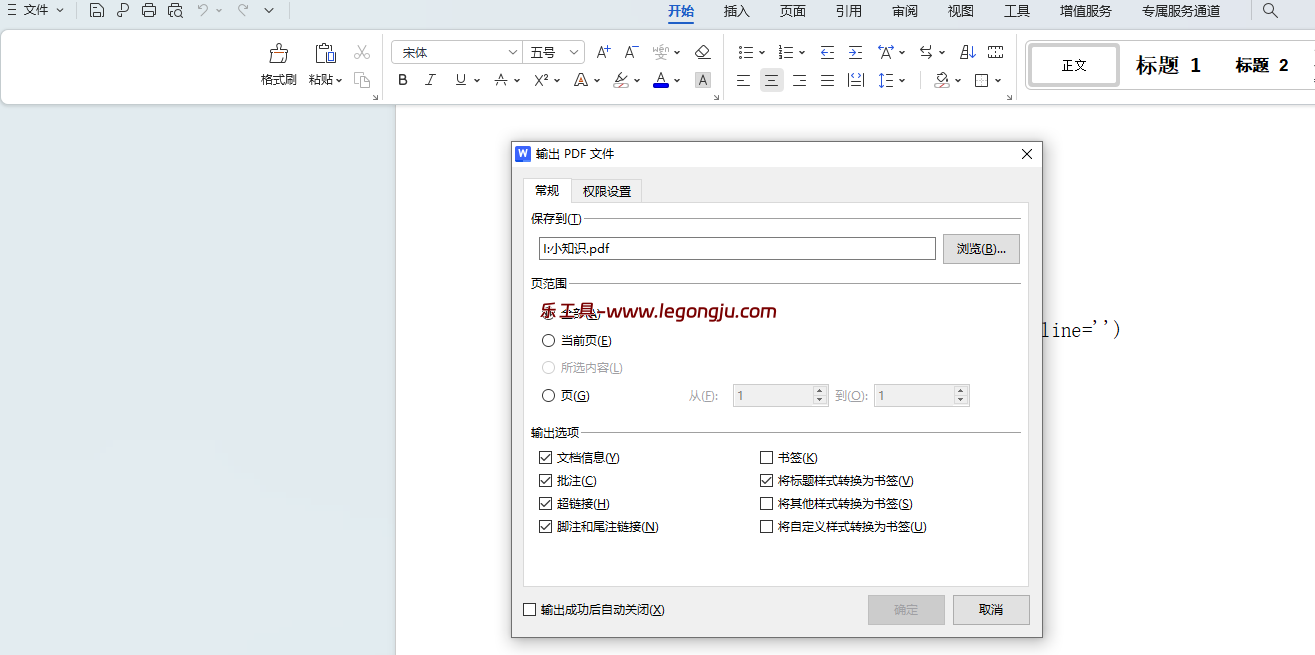
那怎么生成PDF?其实超简单,4种方法,按需选就行:
方法1:办公软件直接“另存为PDF”(最常用)
你用 Word、Excel、PPT 或 WPS 写完文档,根本不用装别的软件。
- Word / Excel:点「文件」→「另存为」→ 格式选 PDF → 保存。
- WPS:右上角有个「输出为PDF」按钮,一点就出。
适合:做报告、填表格、交作业、发方案——90%的日常需求靠它就够了。
方法2:浏览器把网页“打印成PDF”(超实用)
看到一篇好文章、教程、政策文件?别复制粘贴了!
- 在 Chrome / Edge 里按 Ctrl + P(Mac 按 Cmd + P)
- 打印目标选 “另存为PDF” → 点保存。
适合:存网页资料、课程讲义、政府通知——连广告都能自动过滤掉。
方法3:专业软件(比如 Adobe、福昕)
如果你要合并多个PDF、删页、加水印、填表签名,那就得用专业工具。
比如 Adobe Acrobat:点「创建PDF」→ 选文件 → 自动生成,还能后续编辑。
适合:做标书、整理合同、处理扫描件——功能强,但普通用户用不到这么深。
方法4:在线工具(临时救急用)
不想装软件?用 乐工具 这类网站:
上传 Word/图片 → 自动转PDF → 下载。
顺手提几个“高质量PDF”小技巧:
- 文件太大? 导出时勾选“优化体积”或“最小文件大小”。
- 内容多? 在 Word 里用“标题样式”,转PDF后自动生成书签,翻起来飞快。
- 要保密? 用 WPS 或 Adobe 给PDF设打开密码,别人没密码连看都看不到。
- 最后检查一遍:生成后自己打开看看,有没有图片错位、文字截断——源头干净,PDF才靠谱。
总结一句话:
- 日常办公 → 用 Word/WPS 直接存 PDF
- 存网页 → 浏览器 Ctrl+P 选“另存为PDF”
- 要编辑 → 用 Adobe 或福昕
- 临时用 → 上 乐工具 这类网站(别传机密!)
PDF不是什么高科技,就是个“保格式、防乱改”的保险箱。