 乐工具
乐工具Excel 打印总出问题?别再一页打半张表了!每次打印 Excel 表格是不是都这样:要么只打了一小块,后面全没了;要么每页没表头,翻十页不知道哪列是啥;更惨的是,明明选了区域,结果打印出来全是空白……其实 Excel 的打印功能没那么难,关键就四招,按你要的效果选一种就行:
excel资源下载
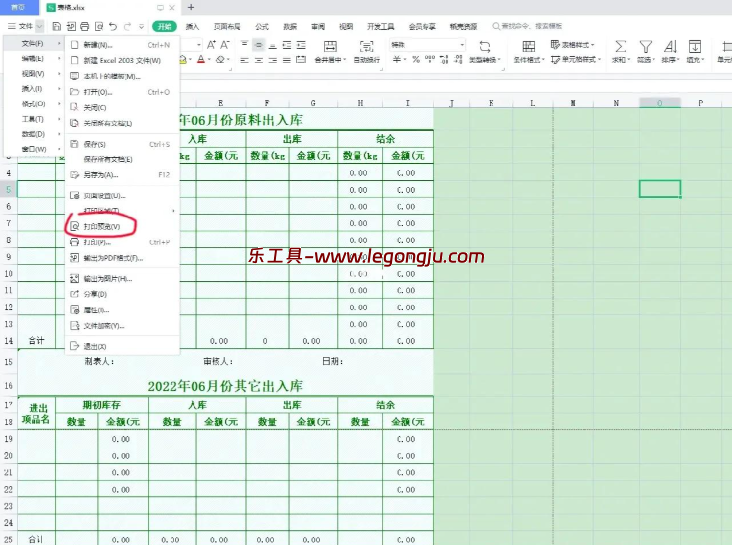
方法一:想打整张表?别选区域,直接 Ctrl + P
很多人以为要先“选中全部”再打印,其实根本不用。
只要你的表格是连贯的(没空行空列断开),直接按 Ctrl + P 进打印预览,Excel 默认就会打“当前工作表里有内容的全部区域”。
如果表格中间有空行,Excel 会以为“到这儿结束了”。解决办法:把光标放在数据区任意单元格 → 按 Ctrl + A 两次(第一次选连续区域,第二次选整张表)→ 再 Ctrl + P。
方法二:只想打某一块?设“打印区域”最稳
比如你一张表里有三块数据,但只要中间那部分。操作超简单:
- 用鼠标拖选你要打的区域;
- 点顶部菜单「页面布局」→「打印区域」→「设置打印区域」。
搞定!之后不管你怎么滚动,打印预览都只认这块。想取消?同样路径里点「清除打印区域」就行。
方法三:每页都要表头?用“打印标题”功能
这是做报表最实用的功能!
比如你有50行数据,打印出来3页,但第2、3页没有列名(姓名、部门、金额……),根本看不懂。
解决方法:
- 点「页面布局」→「打印标题」;
- 在弹出窗口里,点「工作表」标签;
- 在“顶端标题行”框里,输入你的表头行,比如
$1:$1(表示第1行); - 点确定。
下次打印,每一页顶部都会自动带上表头,清爽又专业。
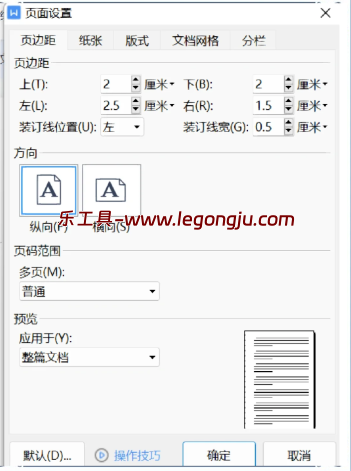
方法四:要调边距、纸张、方向?进“页面设置”
如果默认打印太挤、字太小、或者想用A3纸横向打,就点:
「页面布局」→ 右下角那个小箭头(页面设置)→ 弹出完整设置窗口。
在这里你可以:
- 改纸张大小(A4 / A3 / 自定义)
- 调页边距(窄边距能多打一行)
- 切换纵向/横向
- 甚至加页眉页脚(比如加公司名、页码)
这些设置是按工作表保存的,换一个Sheet要重新设。
最后一句实在话:Excel 打印的核心就两点:明确你要打哪块(整表?局部?)确保每页看得懂(加表头!)别在打印预览里反复试错,花2分钟设清楚,一次就成。