 乐工具
乐工具Word 脚注删不干净?别一个一个点了!很多人写论文、做报告,插了一堆脚注,结果交稿前要求“去掉所有注释”,就开始手动点删除——删了正文标记,底下的注文还在;删了注文,编号又乱跳……其实 Word 有专门的脚注管理逻辑,删不对,越删越乱。下面三种方法,按需求选,但第三招我得重点提醒你。
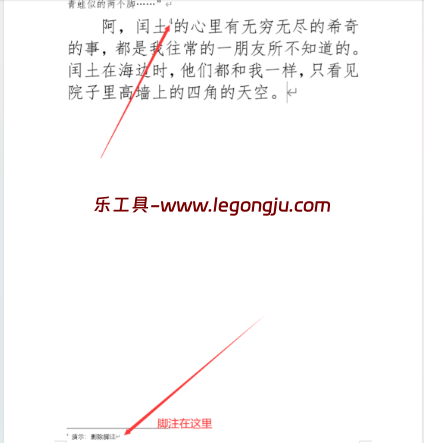
方法一:删单个脚注?必须从正文标记下手!
脚注是“成对出现”的:
- 正文里的上标数字(比如¹)
- 页面底部的注释内容
正确删法:
- 把光标放在正文里的那个小数字 ¹ 上(或直接选中它);
- 按 Delete 或 Backspace。
→ Word 会自动连底下的注释一起删掉,编号还会自动重排。
别只删页面底部的注释文字!
那样正文的标记还在,编号也不更新,文档就“残废”了。
方法二:用「引用」选项卡删(更稳妥)
如果你不确定光标放哪,就走官方路径:
- 选中正文中的脚注标记(那个小数字);
- 点顶部菜单 「引用」→「脚注」右下角小箭头(打开脚注设置窗格);
- 在弹出的侧边栏里,点 「删除脚注」。
效果和方法一一样,但更直观,适合新手。
方法三:批量删所有脚注?Ctrl+Shift+F9 是“核武器”!
网上很多人说按 Ctrl + Shift + F9 能一键清空脚注——
这是严重误导!
这个快捷键的真实作用是:断开所有字段链接(包括目录、页码、题注、脚注等),
把动态内容变成“死文字”。
后果很严重:
- 脚注确实没了,但正文里的上标数字还在(变成普通数字,无法点击跳转);
- 如果你有目录、交叉引用、自动编号,全都会失效;
- 文件结构被破坏,后期没法再编辑。除非你确定文档不再需要任何动态功能,否则千万别用这招!
真正安全的批量删除脚注方法(推荐):
想一次性删光所有脚注?用 查找替换 最干净:
- 按 Ctrl + H 打开替换窗口;
- 在“查找内容”输入:
^f(这是脚注标记的代码); - “替换为”留空;
- 点 “全部替换”。
→ 所有脚注(包括正文标记 + 底部内容)完整清除,不留残渣,其他功能不受影响。
最后脚注是 Word 的智能引用功能,删它,得用它的规则,不能当普通文字处理。单个删?点正文标记。
批量删?用 ^f 替换。别信“一键清空”的快捷键神话——省下的那两秒,可能让你返工两小时。