 乐工具
乐工具Word 目录怎么做?别再手敲“1.1……2.3……”了!很多人做报告、写论文、编标书,目录全靠手动打:“第一章……第1页”、“1.1 引言……第2页”……结果正文一改,页码全乱,目录重做两小时。
其实 Word 的目录功能早就给你准备好了——只要标题格式对,目录秒出,改完一键更新。
下面说点实在的,三步搞定:
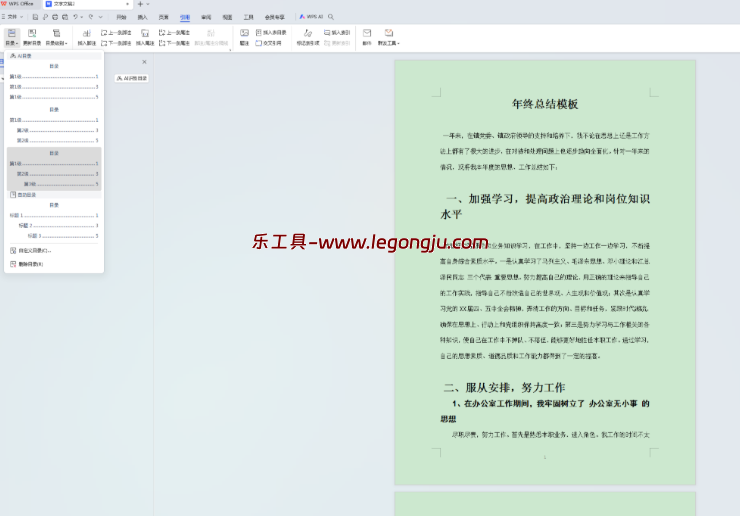
第一步:用「标题样式」标记章节(这是核心!)
别自己加粗+调字号假装是标题!
- 选中你的章节名(比如“第三章 施工方案”);
- 在「开始」选项卡的「样式」里,点 “标题1”;
- 子标题(如“3.1 基础施工”)用 “标题2”,再往下用“标题3”……
只有用了“标题1/2/3”样式,Word 才认它是目录项。
自己手动调格式?Word 当它是普通文字,死活不进目录。
第二步:插入自动目录(30秒搞定)
- 把光标放在你想放目录的位置(通常封面后一页);
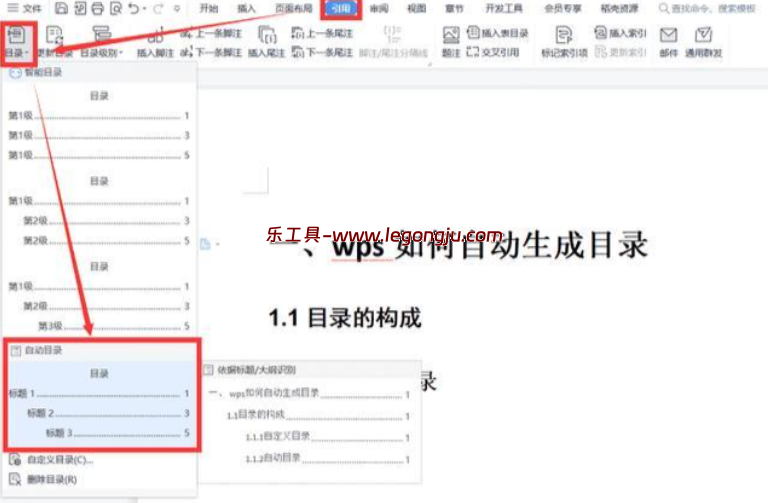
- 点顶部菜单 「引用」→「目录」;
- 选一个样式(默认“自动目录1”就挺好);
- 唰一下,目录出来了——带页码、带层级、还能点跳转!
如果觉得样式太丑,点「自定义目录」能改字体、缩进、是否显示页码等。
第三步:改完正文?记得更新目录!
加了一节?删了两页?别慌——
右键点目录 →「更新域」→ 选“更新整个目录” → 确定。
新标题、新页码,全同步!
千万别手动改目录里的字!
一更新,你手改的内容全没了。要改内容,去正文改标题;要改格式,去“自定义目录”调。
最后一句实在话:自动生成目录的核心就一条:用 Word 的“标题样式”,别用自己的“看起来像标题”。花5分钟把标题样式统一好,后面改十遍稿子,目录永远准。