 乐工具
乐工具WPS 目录更新后格式乱了?别手改!很多人用 WPS 做报告、写标书,插了目录,结果正文一改,要么页码错位,要么字体变小,甚至层级全平了——
一怒之下手动调,结果下次更新又打回原形。其实 WPS 的目录和 Word 一样,核心逻辑就一条:格式靠“样式”控制,不是靠你眼睛对齐。
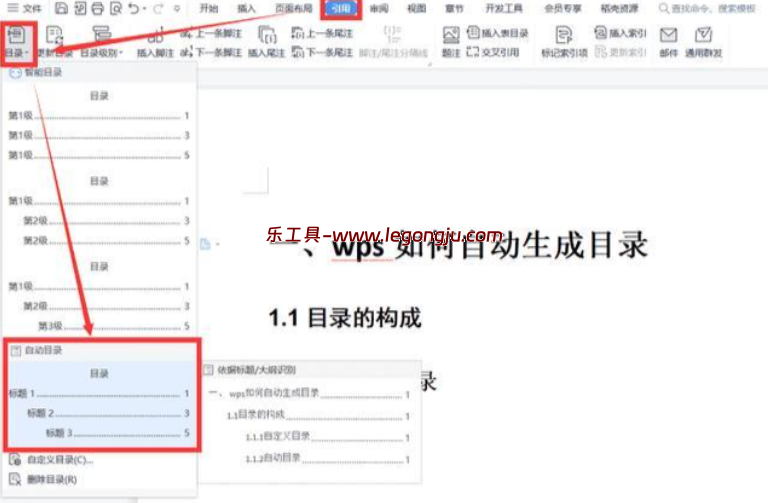
下面说点真正管用的办法:
方法一:直接点“更新目录”(最推荐!)
这是 WPS 最友好的设计之一:
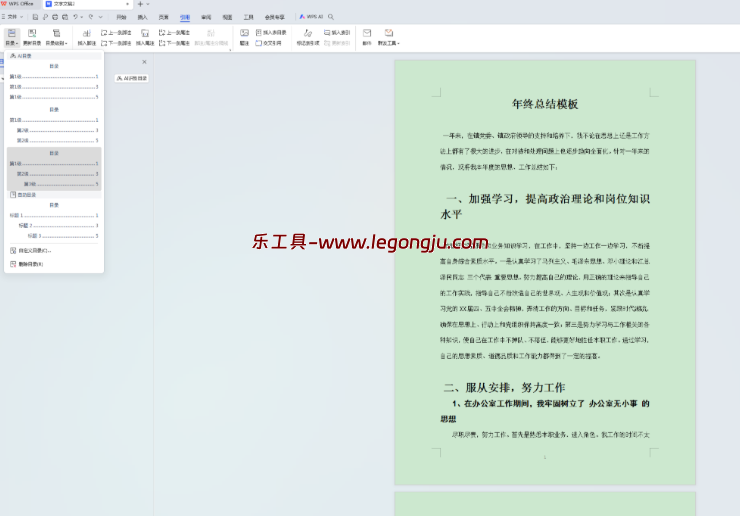
- 点一下目录区域;
- 上方会自动弹出 “更新目录” 按钮(不用右键、不用找菜单);
- 选 “更新整个目录”(加了新章节就选这个)或 “仅更新页码”(只改了内容没增删标题);
- 点确认,目录秒刷新,格式原封不动。
关键前提:你的标题必须用了 “标题1/2/3”样式(在「开始」选项卡里点),
而不是自己手动加粗+调字号——否则 WPS 不知道哪些是标题,目录自然出错。
方法二:手动“编辑字段”?除非万不得已!
右键目录 → “编辑字段” → 手动改文字……
听起来很灵活?其实是给自己挖坑。
为什么?
- 你改的只是“显示文本”,不是真实结构;
- 下次一更新,所有手动修改全部清零;
- 还容易破坏超链接,点目录跳不到对应位置。
永远别用手改目录内容。要改,去正文改标题;要调格式,去改“目录样式”。
方法三:提前统一“目录样式”(一劳永逸)
如果你发现更新后字体变了、缩进没了,
问题出在 “目录1/2/3”这些样式被默认设置搞乱了。
解决办法:
- 点顶部菜单 「开始」→ 右下角小箭头打开「样式」面板;
- 找到 “目录 1”、“目录 2” 等样式;
- 右键 → “修改” → 设置你想要的字体、字号、颜色、段落缩进;
- 勾选 “基于该模板的新文档”(可选)→ 确定。
这样以后不管更新多少次,目录都按你定的规矩走,再也不跑偏。
最后一句实在话:WPS 的目录功能其实很稳,乱的从来不是软件,而是操作方式。记住:标题用“样式”,别手调;更新点按钮,别手改;格式靠“目录样式”统一,别靠眼睛对。,后面改十遍稿子,目录依然清爽如初。