 乐工具
乐工具Word 页面总打歪?边距、纸张、方向搞不定?三步搞定,一次就对很多人做报告、写标书、打简历,明明内容没问题,一打印出来:左边切字、右边留白半页、表格横着出不来……问题不在打印机,而在 页面设置没调对。其实就三个关键:边距、纸张、方向。Word 里改起来超简单,但90%的人用错了方法。
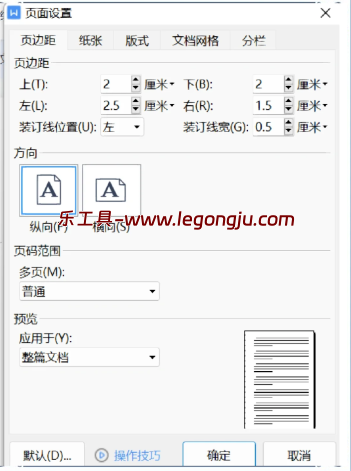
第一步:边距别乱输,先看“预设”
点击「布局」→「边距」,别急着点“自定义”!
先试试这几个预设:
- 普通:上下2.54cm,左右3.17cm(最常用,适合日常文档);
- 窄:四边1.27cm(省纸,适合内容多的报告);
- 适中/宽:留更多空白,适合正式公文或装订。
如果真要自定义(比如学校要求“左3cm右2cm”):
点「自定义边距」→ 输入数值 → 记得勾上“应用于:整篇文档”,
不然只改当前节,后面页还是老样子。
第二步:纸张大小 ≠ 打印机纸盒!
很多人以为“我放的是A4纸,Word 就自动是A4”——错!Word 默认可能是 Letter(美式信纸),尤其英文系统。
正确操作:「布局」→「纸张大小」→ 选 A4(21×29.7厘米)。如果要做海报、证书等特殊尺寸,点「更多纸张大小」手动输入。
纸张大小必须和打印机设置一致!
否则 Word 按 A4 排,打印机按 Letter 打,直接偏移裁切。
第三步:横向不是“转90度”,而是“换页面方向”
想让表格横着打?别旋转文字!直接「布局」→「方向」→ 选 “横向”。如果只有一页要横向(比如插大表格),
先把光标放那一页 →「布局」→「分隔符」→「下一页分节符」→ 再改方向,
这样前后页还是纵向,互不影响。
最后页面设置的核心就一条:在 Word 里调,别指望打印机自动适应。花30秒确认边距、纸张、方向,— 排版对了,专业感就来了。
细节,才是职场人的体面。