 乐工具
乐工具JPG 转 Word?很多人以为“JPG 转 Word”就是点一下按钮,图片自动变可编辑文字——现实很骨感:除非用 OCR,否则 Word 里的 JPG 还是张图,不能改字!所以先问自己一句:你是想把图片里的文字提取出来? → 需要 OCR 识别还是只想把图片插进 Word 排版? → 直接插入就行,不用“转换”下面三种方法,按你的真实需求选,别白忙活:
jpg下载
方法一:在线工具(适合快速 OCR 提取文字)
如果你有一张 清晰的扫描件、截图、文档照片,想把里面的文字变成可编辑内容:
- 打开靠谱的在线 OCR 工具
- 上传 JPG → 选语言(中文/英文)→ 点“转换”;
- 下载生成的 Word,文字基本可编辑。
- 图片越清晰、文字越规整,识别越准;
- 手写字、模糊图、复杂排版(比如两栏报纸)会乱码;
- 别传合同、身份证、内部文件!很多免费网站会存你的数据。
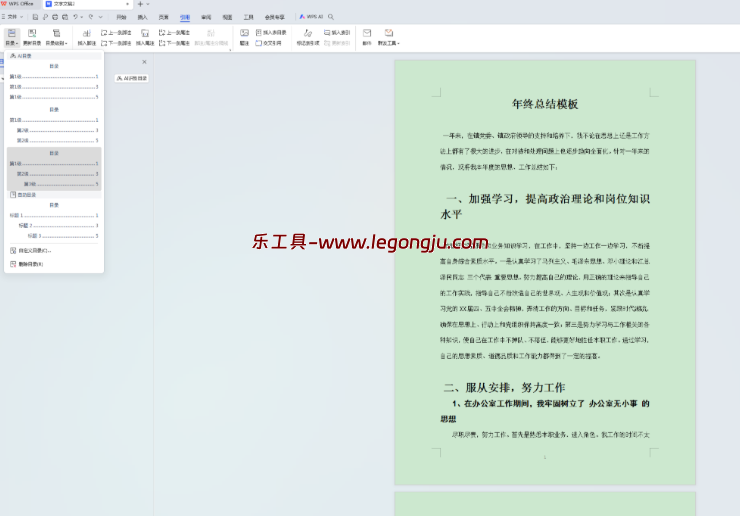
方法二:用 WPS Office(国产神器,OCR 免费又快)
WPS 是目前对中文用户最友好的选择:
- 打开 WPS 文字 →「插入」→「图片」把 JPG 加进去;
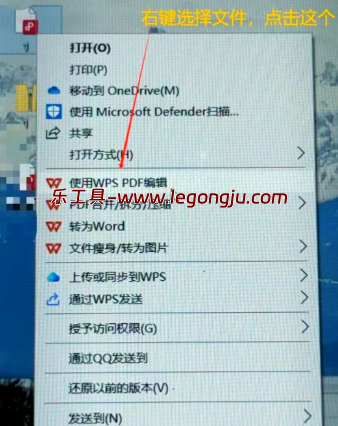
- 右键图片 →「提取图中文字」(这功能藏得深,但真好用);
- 自动弹出识别结果,一键复制到新文档。
- 免费、不用联网(部分版本支持离线 OCR);
- 中文识别准确率高,连表格都能大致还原;
- 适合学生、行政、财务日常用。
方法三:直接用 Microsoft Word 插图?这不是“转换”!
很多人以为在 Word 里「插入 → 图片」就算“JPG 转 Word”了——其实只是把图贴进去了,文字还是死的,没法改!除非你手动打字重输,否则:
- 想改一个错别字?得重新做图;
- 想调整格式?图不会跟着变;
- 打印还行,编辑?等于没转。
如果你需要可编辑文字,别用这招。它只适合“图文混排”场景,比如报告里插个示意图。
最后一句实在话:要文字 → 用 OCR(WPS 或在线工具)只要排版 → 直接插图就行别信“一键完美转换”的宣传——OCR 再强,也得人工校对不是靠幻想“全自动”,而是选对工具 + 接受它的小缺陷。