 乐工具
乐工具今天小编找教程的时候,发现小编存的word 文档不知道什么时候不小心把原来的内容清空保存了,正想着怎么恢复呢。发现上次编辑的时候都已经过去半个月了,
方法一:立即按 Ctrl+Z(撤销)
虽然你已经保存了,但如果文档还没关闭,立刻按 Ctrl + Z(Mac 上是 Cmd + Z)尝试撤销刚才的清空操作。
方法二:使用 Word 内置的「版本历史记录」(最推荐)
这是恢复已保存文档旧版本的最有效方法,尤其是当你开启了自动保存功能时。
操作步骤:
-
打开你的 Word 文档
-
点击左上角 「文件」 → 「信息」
-
在右侧找到 「版本历史记录」(Version History)
-
点击后会列出所有自动保存的历史版本,找到清空表格之前的时间点的版本
特别说明:如果你使用的是 OneDrive 或 SharePoint 云端存储,版本历史记录会更完整,可以直接在网页版 OneDrive 中右键文件 → 「版本历史」来恢复-6。
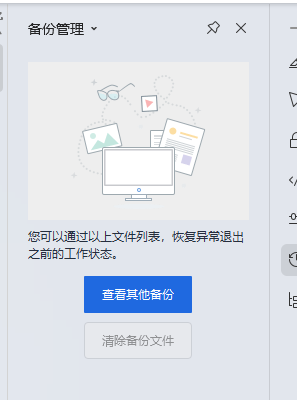
正想着完了完了的时候。用到了方案二点开WPS文件的时候发了个备份于恢复。
原来半个月前保存过的内容也可以恢复,太好了,虽然只是恢复了一些总比完全没有强。记录一下