 乐工具
乐工具你是不是也遇到过这种情况:辛辛苦苦写好的Word文档,突然发现页眉或页脚里多了一行莫名其妙的文字,或者格式乱糟糟的,怎么删都删不掉?别急,我这就分享几个亲测有效的方法,保证让你轻松搞定这些“顽固分子”。
方法一:通过“插入”菜单删除页眉
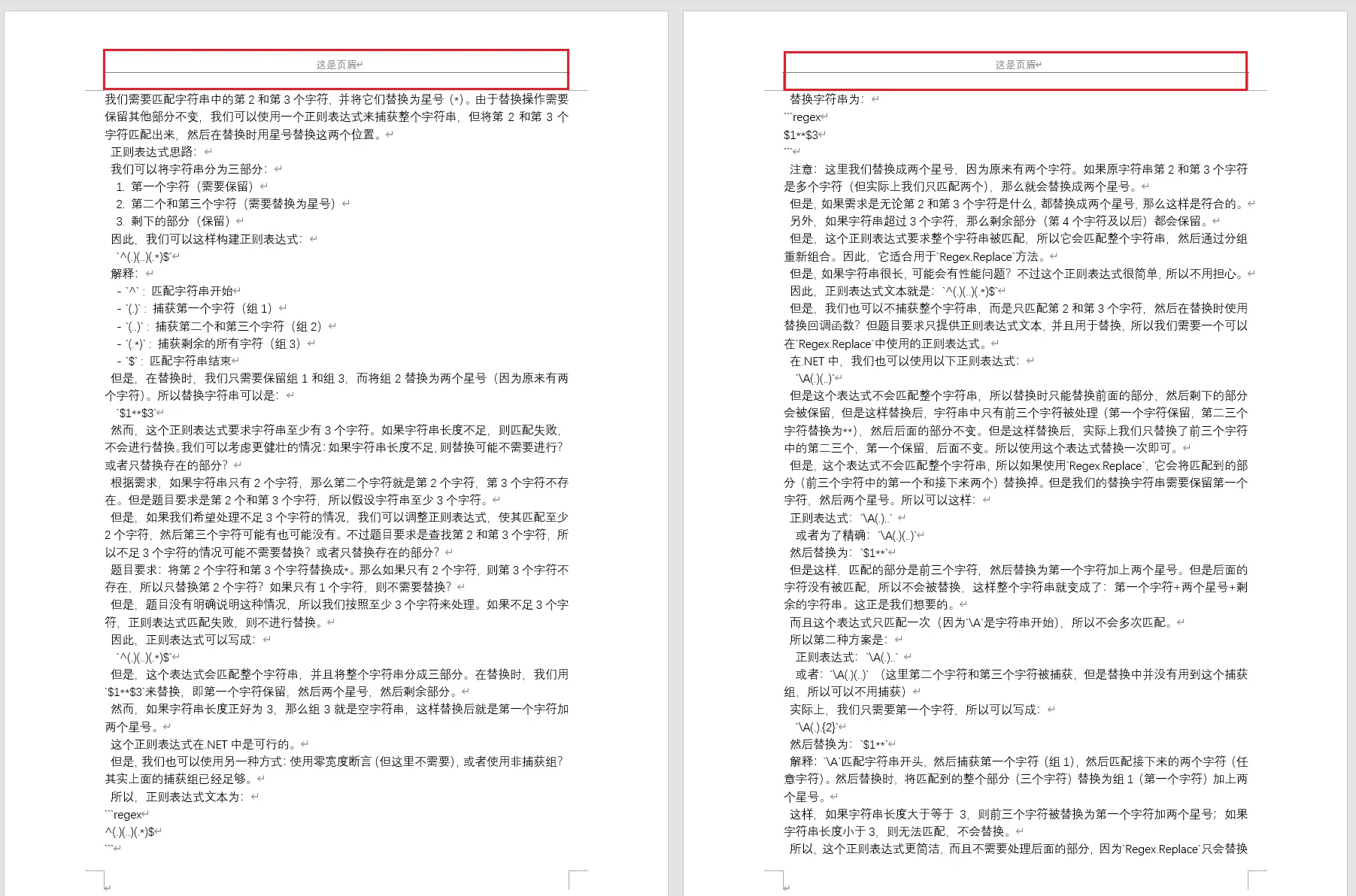
打开需要修改的Word文档。点击顶部菜单中的“插入”选项。在下拉菜单中找到“页眉”,点击后选中“删除页眉”。保存文档,你会发现所有的页眉已经被删除!这个方法特别适合那种标准页眉——比如公司模板里自带的“机密文件”字样,一键就能清空,省时又省力。
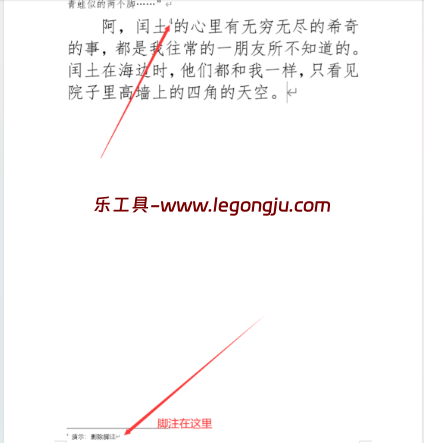
方法二:通过“页脚”选项删除页脚
同样打开需要编辑的Word文档。点击“插入”菜单。在下拉选项中找到“页脚”,点击后选择“删除页脚”。确认修改,保存文档,您将看到页脚消失了。比如你之前加了个页码,后来发现页码对不上章节,用这个方法直接删掉,再重新设置,比手动一个个删快多了。
方法三:自定义页眉页脚设置
在Word文档中,双击页眉或页脚区域,进入编辑模式。选中需要删除的内容,直接按下“Delete”键或“Backspace”键。完成后,点击文档其他地方退出编辑模式。保存文档,您会发现自定义的页眉和页脚已经被更新!这个方法最灵活——比如你只需要删掉页眉里的公司Logo,但保留页脚的联系方式,那就双击进去,选中Logo删掉就行,其他部分纹丝不动。
方法四:删除所有的页眉页脚
打开Word文档,点击“视图”选项。在“视图”下,选择“页眉和页脚”。找到“删除页眉”和“删除页脚”的选项,逐一点击以删除所有的页眉和页脚。
这就是我的方案,你可以不用改他,把他加到中间。比如你有一份几十页的报告,每页页眉都写着“内部资料”,页脚还带着公司地址,用方法四一次全清空,比一页页翻着删省心多了。
这些方法的好处是:不用再对着页眉页脚瞎点半天,也不用担心误删了正文内容。但要注意,方法一和方法二会一次性清空所有页眉或页脚,如果你只想删当前章节的,最好用方法三。另外,如果文档有分节符,记得先检查一下每个节的设置,免得删了不该删的。希望这个小技巧也能帮到你,下次遇到页眉页脚问题,试试这几招,保证手到病除!